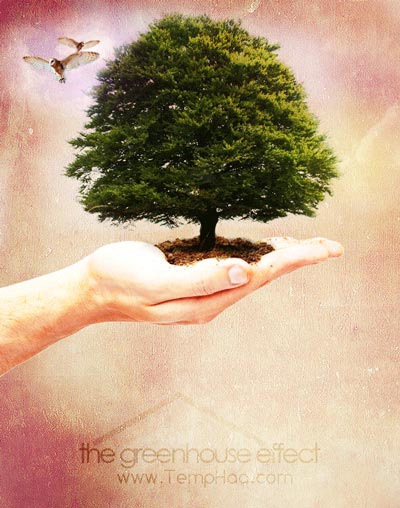
آموزش خلق یک تصویر با الهام از دستکاری طبیعت با فتوشاپ رو براتون آماده کردم و امیدوارم مورد استفاده قرار بگیره . این آموزش رو ساده و با جزئیات دقیق نوشتم . برای دیدن آموزش و یا دانلود آن به صورت PDF به ادامه مطلب بروید .
ابزار مورد نیاز :
«برای مشاهده تصاویر با اندازه اصلی روی آن ها کلیک کنید»
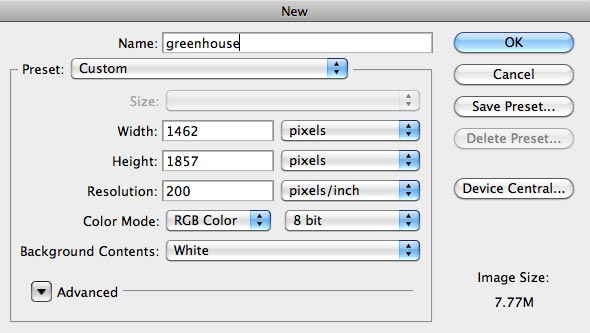
1. برای شروع یک سند جدید ایجاد کنید . تنظیمات زیر را اعمال کنید . اسمشو هرچی دوست داشتید بذارید .
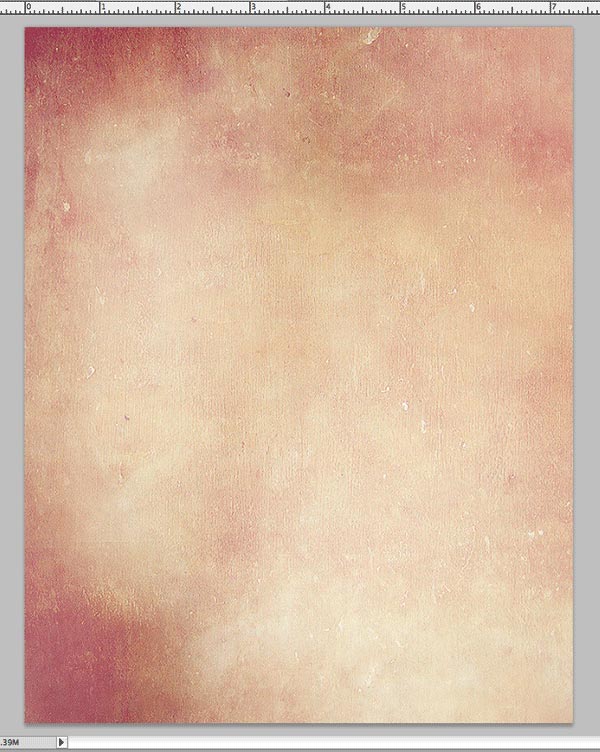
2. حالا ما سندمون را در اختیار داریم . پس بیاید پس زمینه را راه اندازی کنیم . مـا مـی خواهیم از تکـسچر گرانج “Grunge 06” از بسته ی تکسچر استفاده کنیم . بافت (تکسچر) را با فتوشاپ باز کنید و آن را در سند قرار دهید . از Transform tool (با Command/Ctrl + T) برای تغـییر انـدازه و چـرخاندن آن اسـتفاده کـنید .
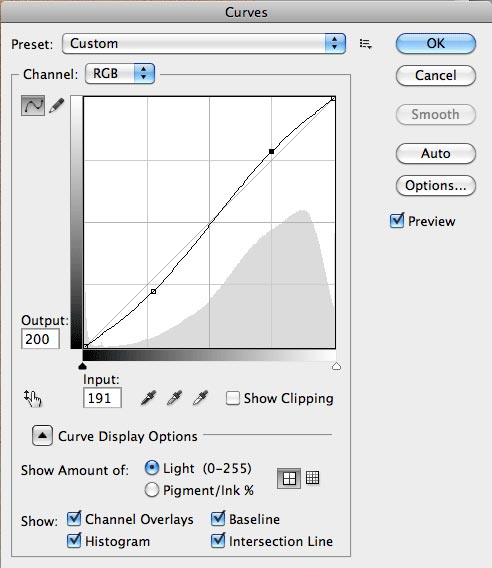
به Image > Adjustments > Curves بروید و تغییرات زیر را اعمال کنید . نام این لایه را “grunge” بگذارید . یک گروه جدید بسازید و نام آن را “Background” بگذارید سپس لایه را درون این گروه قرار دهید .
3. حالا تصویر دسـتی که خاک را نگه داشـته بــاز کنید . از ابــتدا پس زمینه آن سـفید است ، ما مـی توانیم از Magic Wand Selection tool (با Command/Ctrl + W ) استفاده می کنیم . بر روی تمام مکان های سفید کلیک کنید بعد به Select > Inverse بروید و قسمت انتخابی را برعکس کنید تا دست انتخاب شود .
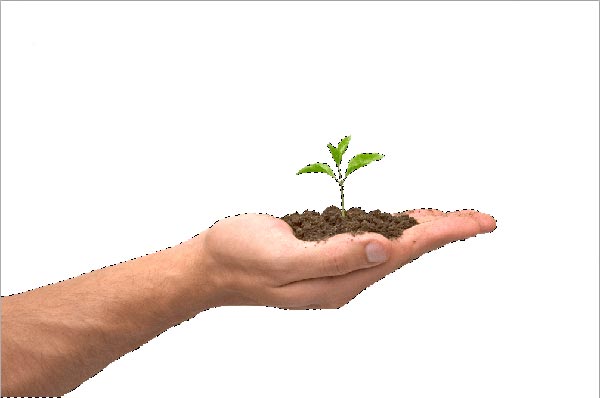
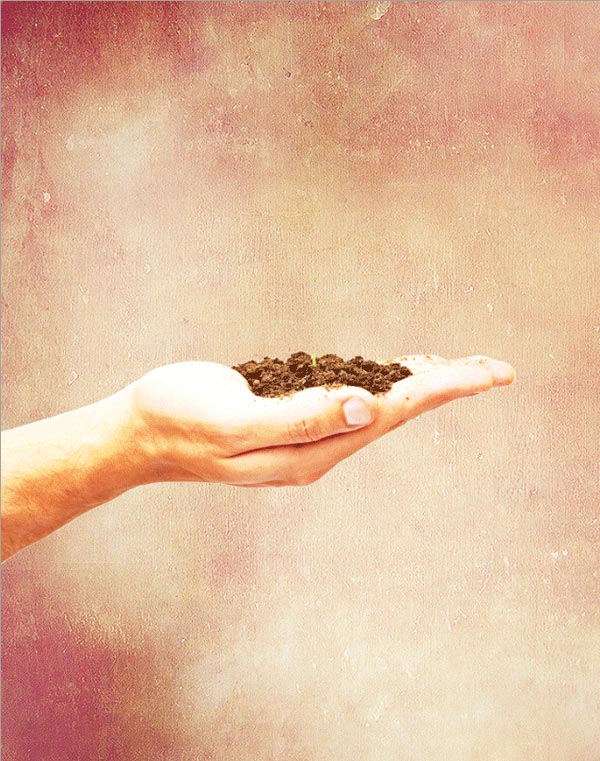
4. حالا از Move tool (با V) استفاده کنید و در سند قرار دهید . این لایه را درون گـروهی قرار دهید و آن را “Hand” بنامید . با استفاده از Transform tool اندازه و موقعیت آن را تغییر دهید ( تقریبا وسط ) . یک نسخه دیگر از لایه ایجاد کنید و blend mode آن را روی “Overlay” قرار دهید .
سپس به Image > Adjustments > Brightness/Contrast بروید ، brightness را روی 95 و contrast را روی 25 بگذارید . حالا دو لایه را یکی کنید ( Megre ) و با Eraser tool (با E) گیاه را پاک کنید . باید یک همچین شکلی داشته باشید :
5. بعد باید تصویر درخت را در سند طوری قرار بدهیم که روی خاک باشد . تصویر درخت را باز کنید و آن را در سند قرار دهید . از Transform tool برای تغییر اندازه آن استفاده کنید .
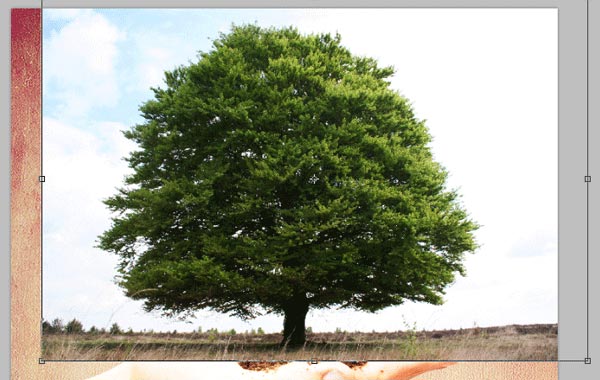
این لایه را درون گروه قرار دهید و آن را “Tree” بنامید . مطمئن شوید که Blend Mode گروه روی Pass Through است و Blend Mode درخت را روی Multiply بگذارید . شکل شما باید شبیه این باشد :
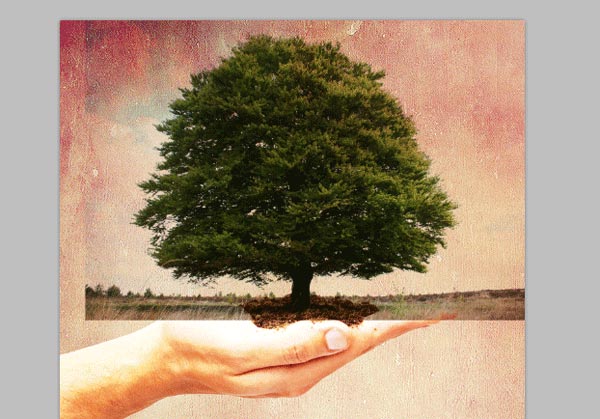
6. حالا ما نیاز داریم که قسمت هایی را پاک کنیم . از Eraser tool استفاده کنید . برای کناره های درخت از Hardness 0px استفاده کنید و سعی کنید که کاملا نزدیک درخت نشوید . بعد خاک های بین درخت و دست را با یک قلم کوچک پاک کنید .
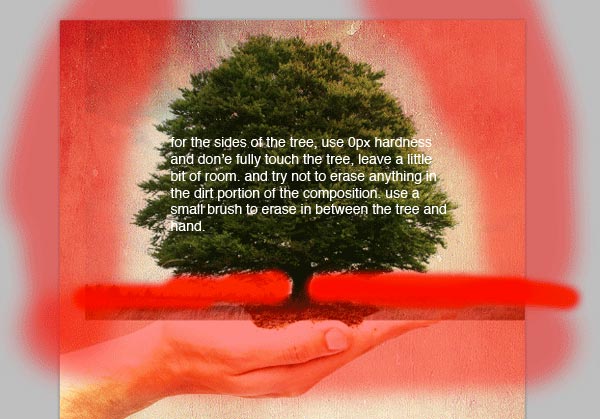
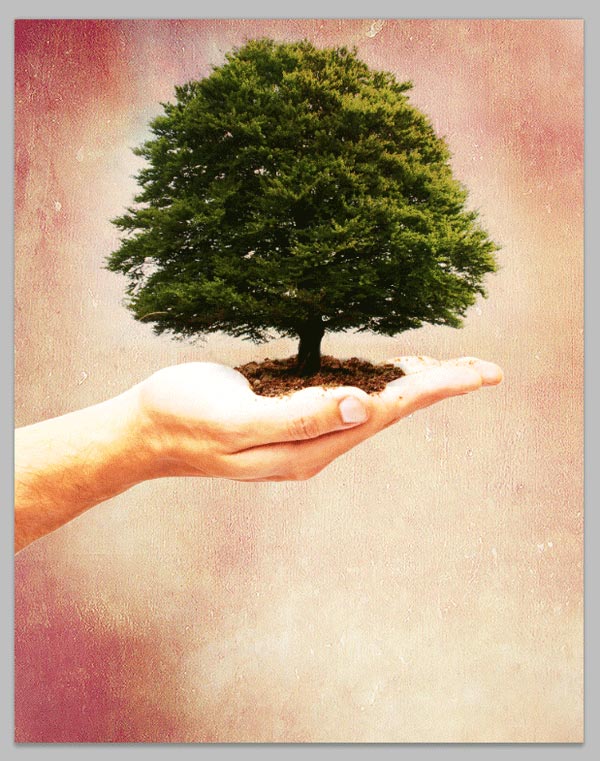
از لایه یک نسخه دیگر ایجاد کنید و blend mode لایه جدید را روی Color Dodge قرار دهید . به درخشندگی های پشت درخت توجه کنید این به دلیل پاک نکردن قسمت های نزدیک درخت است .
7. بعد ما می خواهیم ذره ای روشنایی به درختمان اضافه کنیم . گروه جدید بسازید و آن را “Lighting” بنامید . لایه جدید ایجاد کنید و نام آن را “Tree Lighting” بگذارید . از براش استفاده کنید ، یک براش با اندازه بزگ و hardness 0px انتخاب کنید . مطمئن شوید که رنگ آن سفید است و دو نقطه ترسیم کنید (مانند شکل) یا هر تعدادی که مایل هستید !
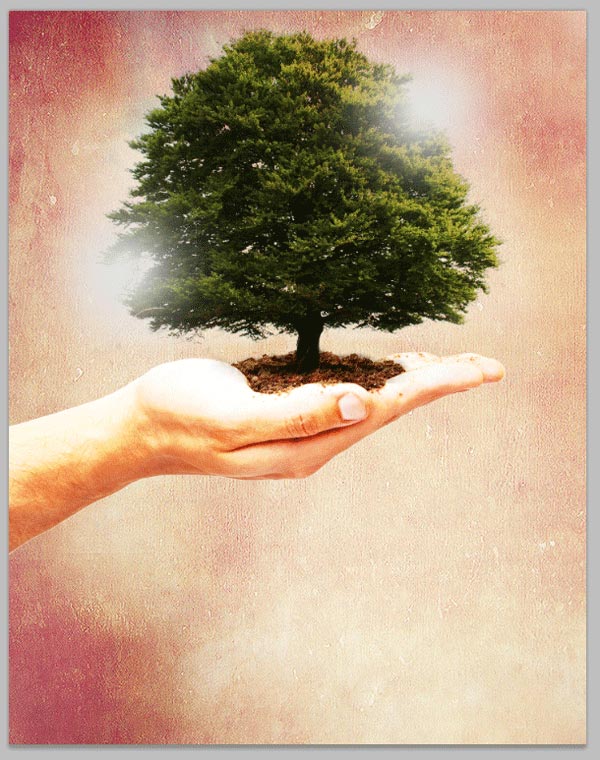
blend mode این لایه را روی overlay قرار دهید .
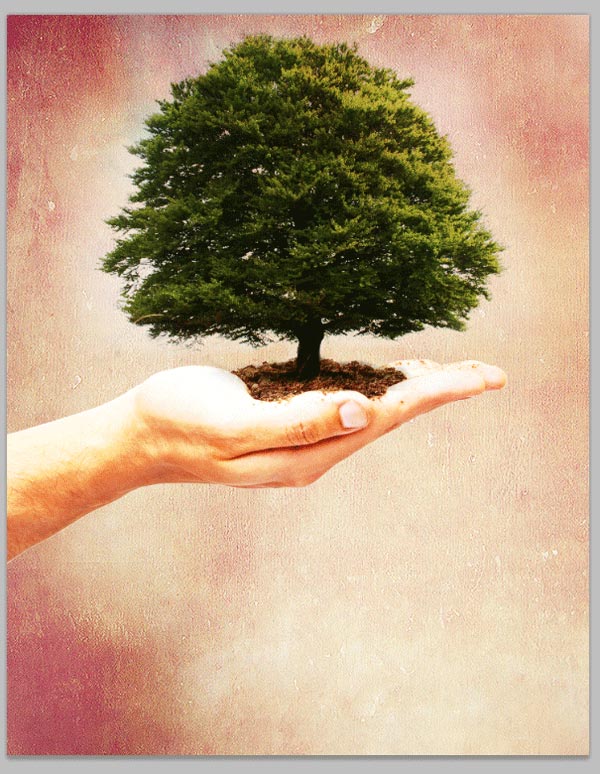
8. حالا بیاید به تصویرمان تعدادی ابر اضافه کنیم تا افکت های جالب بیشتری به عکس بدهیم . تصویر ابر ها را باز کنید و اندازه آن را پایین تر بیاورید . مطمئن شوید که نقطه ی روشن خورشید پشت ابر در بالا سمت چپ درخت باشد .
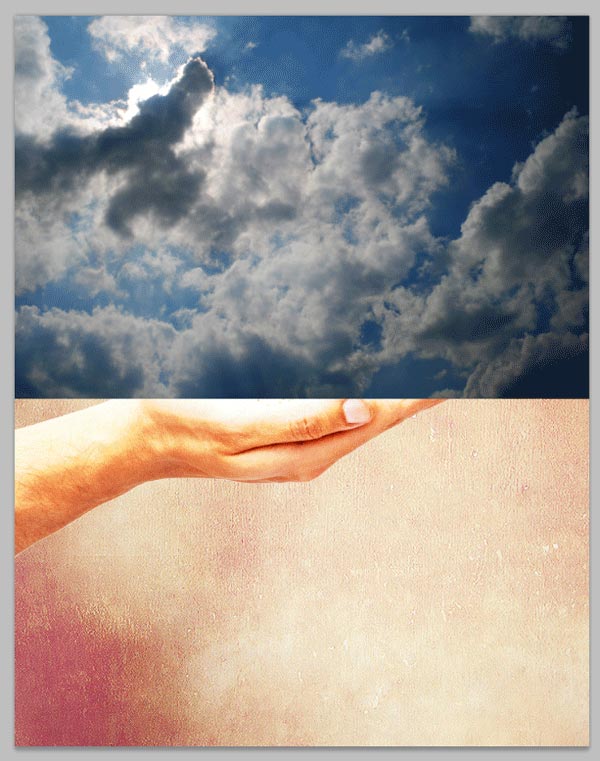
blend mode لایه را روی Screen بگذارید . حتما این لایه را درون گروه قرار دهید و آن را “Sky” بنامید . این به شما کمک می کند که لایه هایتان سازمان یافته تر باشند .
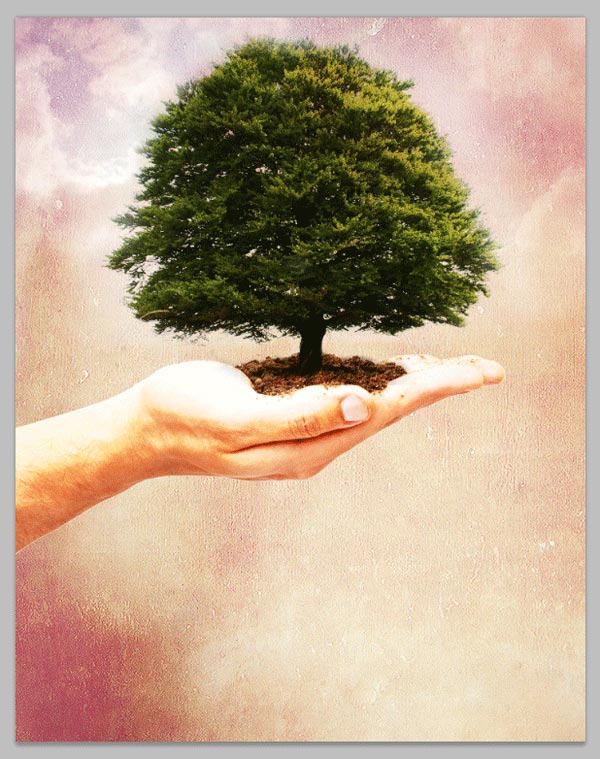
9. blend mode لایه را روی Screen بگذارید . حتما این لایه را درون گروه قرار دهید و آن را “Sky” بنامید . این به شما کمک می کند که لایه هایتان سازمان یافته تر باشند .
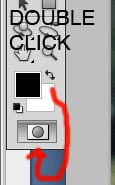
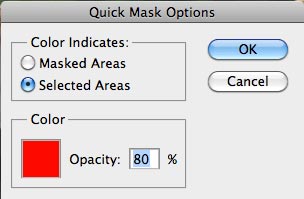
10. brush tool (با B) را انتخاب کنید . و hardness آن را تقریبا روی 50% بگذارید و پیرامون جغد خط بکشید .

حالا از ابزاری برای پر کردن داخل آن استفاده کنید . می توانید از یک براش بزرگ تر استفاده کنید .
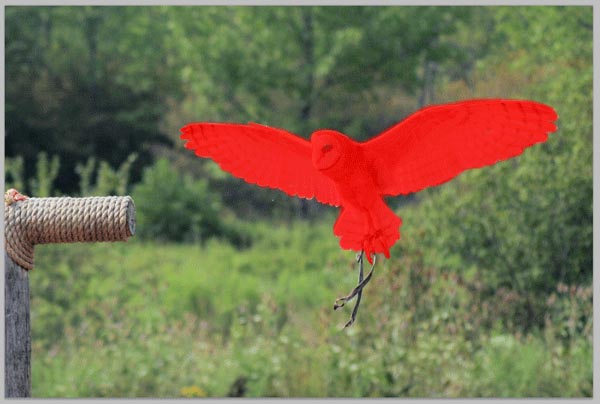
حالا از magic wand tool استفاده کنید و قسمت قرمز را انتخاب کنید . دور جغد نقطه چین هایی مشاهده می کنید .
توجه : برای مخفی کردن ماسک به panel لایه ها بروید ، روی “Channels” کلیک کنید و آخرین Channel ماسک شما خواهد بود . برای مخفی کردن کافی است روی عکس چشم کلیک کنید .
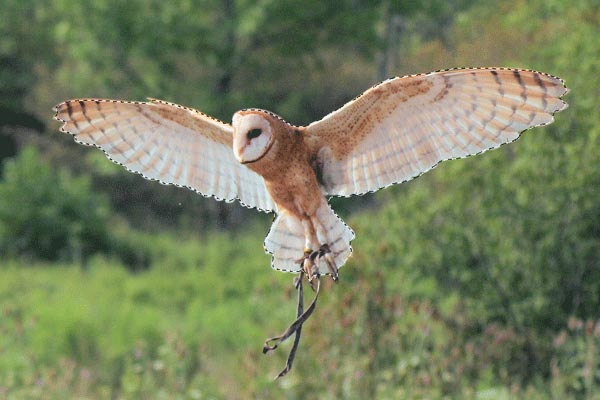
11. بعد روی جغد راست کلیک کنید و Refine Edge را بزنید و یا به Select > Refine Edge بروید . توجه داشته باشید که تمام این تنظیمات یکسان هستند و به ماسک شما وابسته اند .

12. جغد را به سند خودتون منتقل کنید . از Transform tool (با Cmd/Ctrl + T) برای تغییر سایز آن استفاده کنید . آن را در بالا سمت چب در نقطه ی روشن قرار دهید . یک گروه جدید بسازید و آن را “Owls” بنمامید و نام لایه منتقل شده را “Owl 1” بگذارید و داخل گروه قرار دهید .
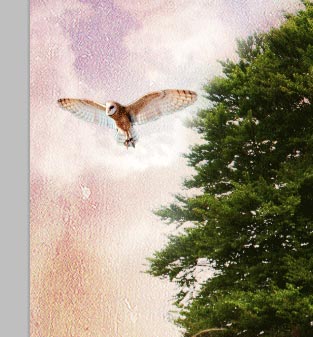
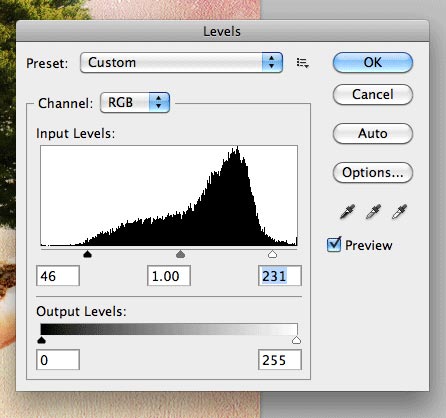
پس از قرار دادن جغد ، می خواهیم levels آن را دستکاری کنیم ! به Image > Adjustments > Levels بروید و این تنظیمات را اعمال کنید .
13. از لایه Owl 1 یک نسخه دیگر ایجاد کنید و آن را Owl 2 بنامید . این جغد را وارونه کنید . به Edit > Transform > Flip Horizontal بروید تا آن برخلاف و برعکس جغد اول بشود . باز هم از Transform tool (با Cmd/Ctrl + T) استفاده کنید و اندازه آن را کوچک تر کنید . مطمئن شوید که لایه “Owl 2” زیر لایه “Owl 1” قرار گرفته باشد و جغد کوچک تر را پشت جغد بزرگ تر قرار دهید .
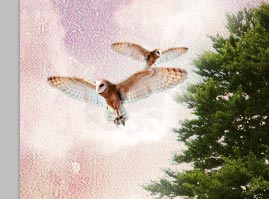
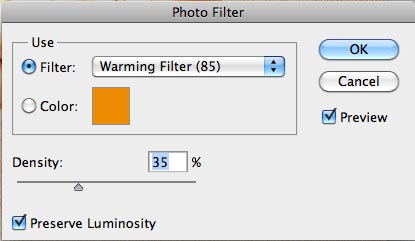
بعد از آن ، بیایید یک filter به جغد دومی اضافه کنیم . به Image > Adjustments > Photo Filter بروید .
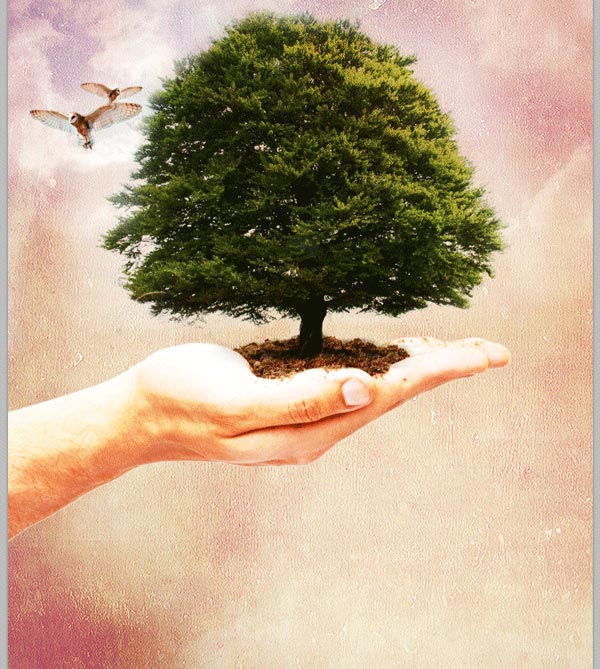
14. به گروه درخت خودتان برگردید و اولین لایه درخت را انتخاب کنید . از Burn tool استفاده کنید و مقداری بیشتری سابه به خاک اضافه کنید .
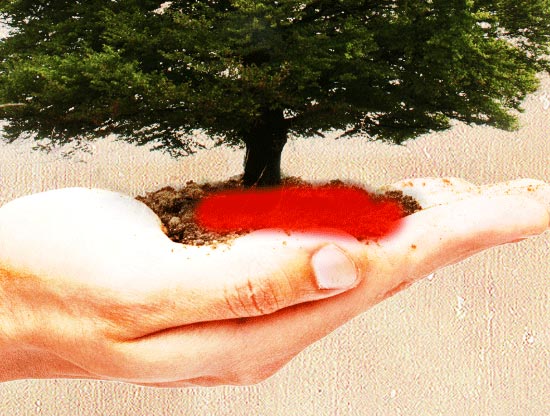
15. حالا می خواهیم مقدار بیشتری سایه روشن اضافه کنیم . از رنگ هایی که استفاده نشده ! یک لایه جدید بسازید و آن را دورن گروه “Lighting” خودتان قرار دهید . یک براش بزرگ با hardness 0px انتخاب کنید . من از #9921b3 و #f8fb25 استفاده کردم . همانند تصویر نقطه های نورانی را در مکانی که با درخت در تماس باشد ترسیم کنید .
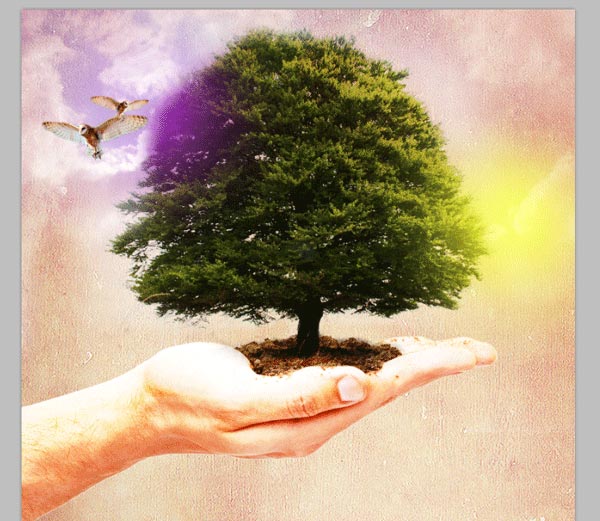
حالا blend mode لایه را روی Linear Light قرار دهید .
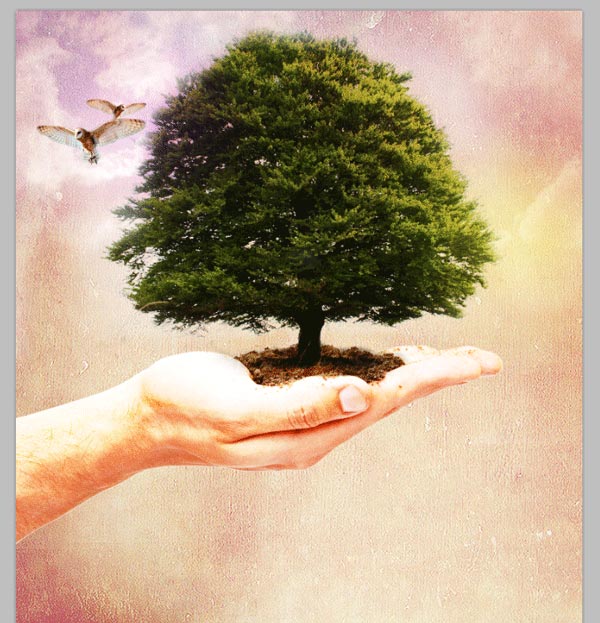
16. بیایید برگردیم و یک رتوش کوچک روی عکس انجام بدهیم . Color Dodge tool را انتخاب کنید ، opacity آن را روی تقریبا 85% بگذارید .
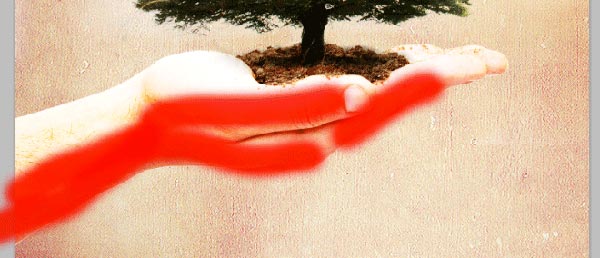
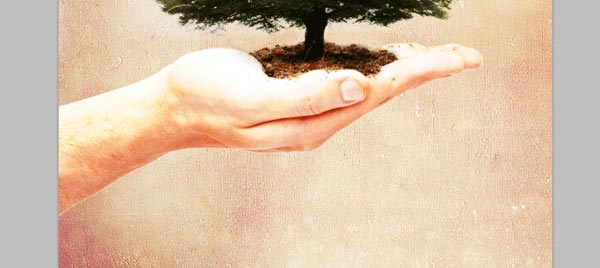
این کار را تعداد دفعات کمی انجام دهید ، دست شما باید سفیدی و روشنی بیشتری داشته باشد .
حالا بیایید یک کار کوچک پایانی برای ابر ها انجام دهیم . لایه ابر ها را انتخاب کنید ، و بعد از آن Eraser tool را انتخاب کنید و با استفاده ار قلمی نسبتا بزرگ و hardness 0px دور ابر ها را پاک کنید .
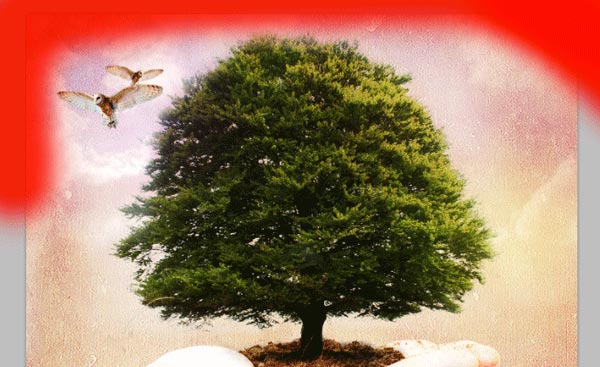
شما باید چیزی شبیه به این داشته باشید :
توجه : من همچنین دو جغد را ذره ای بالاتر نسبت به درخت بردم ، (با استفاده از Transform tool) .
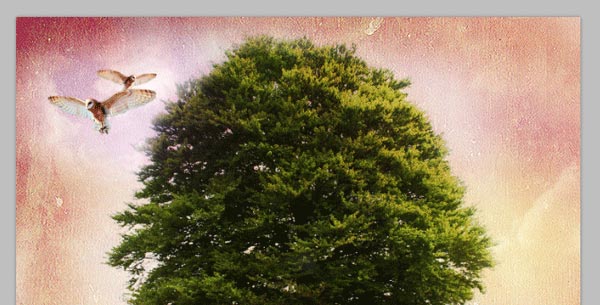
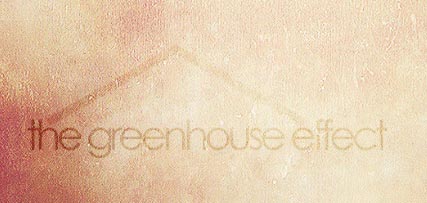
18. حالا بیایید تعدادی متن اضافه کنیم . من از فونت Century Gothic استفاده کردم ، ولی شما از هر فونتی که احساس می کنید مناسب است میتوانید استفاده کنید . مطمئن شوید که رنگ مشکی را انتخاب کردید سپس از Text tool استفاده کنید و اندازه آن را روی 100px بگذارید و “the greenhouse effect” را تایپ کنید . blend mode آن را روی Soft Light قرار دهید .
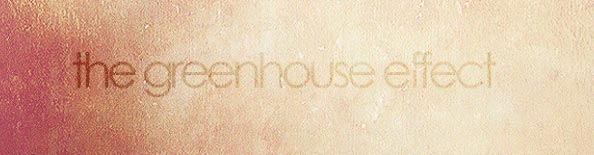
19. و آخرین مرحله ! می خواهیم یک سقف در بالای نوشته مان ایجاد کنیم . از rectangle tool استفاده کنید و یک مستطیل بکشید . از لایه آن یک نسخه دیگر ایجاد کنید سپس با Transform tool آن را با زاویه ای زیر 45 درجه بچرخوانید . آن ها را به هم اتصال دهید و لایه های این دو مستطیل را یکسان کنید (Merge) . آن ها باید شبیه این باشند :
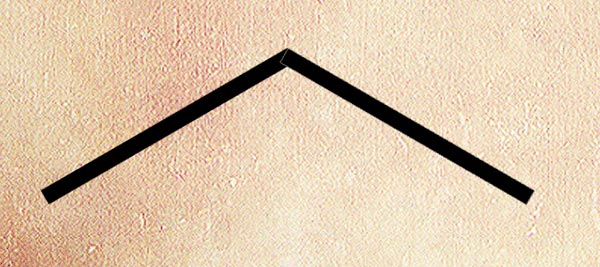
در نهایت آن ها را با Transform tool حرکت بدید و اندازه آن را طوری تنظیم کنید که در بالای متن و متناسب با آن جای بگیرد . blend mode آن را روی Overlay بگذارید و opacity آن را به 25% تغییر دهید .
خوب این آموزش هم به پایان رسید . امیدوارم که مورد استفاده شما قرار گرفته باشد . منتظر دیدگاه های شما دوستان عزیز هستم .
- دانلود با لينک مستقيم – PDF
- پيش نمايش : ندارد
- حجم : 1.81 مگابایت
- رمز : www.temphaa.com
- منبع : تمپ ها – TempHaa


دیدگاهتان را بنویسید